


第一步:理解指示灯闪烁的含义
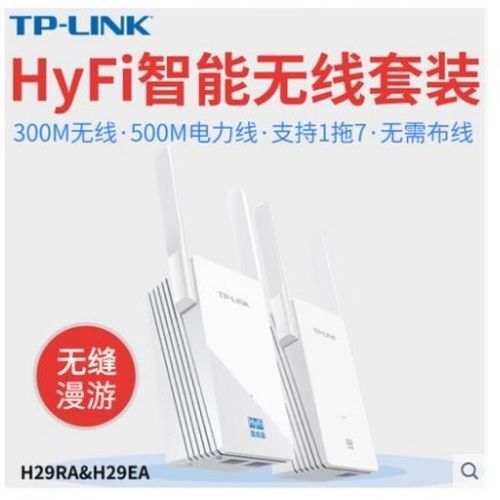
HyFi扩展器的指示灯会通过颜色和闪烁频率来传达信息,虽然不同型号可能略有差异,但基本逻辑相似。
(图片来源网络,侵删)
指示灯颜色含义
- 绿色: 正常工作状态,这表示扩展器已经成功连接到主路由,并且正在稳定地提供Wi-Fi信号,如果它在闪烁,通常表示正在进行数据传输(比如有设备在使用网络)。
- 橙色/黄色: 正在连接或信号不佳,这是最常见的问题状态,它表示扩展器正在尝试连接到主路由,但连接不稳定或信号太弱。
- 红色: 严重错误或连接失败,通常表示扩展器无法连接到主路由,或者与主路由的配对已经丢失。
- 蓝色: 正在配对/重置模式,当你按重置按钮或首次设置时,指示灯会变为蓝色并闪烁,表示设备正在等待与主路由进行配对。
闪烁模式(节奏)
- 快闪(如每秒闪一次): 通常表示设备正在积极尝试连接,但尚未成功(常见于橙色灯)。
- 慢闪(如每2-3秒闪一次): 可能表示设备已连接但信号不稳定,或者处于待机状态。
- 呼吸式闪烁: 有些设备会像呼吸一样有节奏地闪烁,通常表示工作正常。
第二步:根据指示灯颜色进行问题排查
请先观察您的HyFi扩展器指示灯是什么颜色,然后参考对应的解决方案。
指示灯为绿色(基本正常,但可能闪烁)
- 可能原因: 这是正常工作状态,闪烁只是在数据传输。
- 排查步骤:
- 测试网络: 连接到扩展器的Wi-Fi,打开网页或看视频,看网络是否流畅,如果流畅,则无需担心。
- 优化位置: 如果感觉网速不理想,可以尝试调整扩展器的位置,让它离主路由和终端设备(手机、电脑)更近一些,以获得更好的信号覆盖。
指示灯为橙色/黄色(最常见的问题)
这表示连接不稳定,信号太弱,请按照以下步骤操作:
-
重新定位扩展器:
- 核心原则: 将扩展器放置在主路由和需要覆盖的信号死角区域的中间位置。
- 测试方法: 用手机连接主路由的Wi-Fi,在您计划放置扩展器的位置,查看Wi-Fi信号强度,如果信号格数少于2-3格,这个位置就不太理想。
- 避开干扰: 远离微波炉、蓝牙音箱、无绳电话等可能产生干扰的电器,以及厚墙、金属物体等障碍物。
-
重启设备(“重启大法”):
 (图片来源网络,侵删)
- 这是最简单也最有效的解决方法之一。
- 操作步骤:
- 将扩展器断电。
- 将主路由器断电。
- 等待1-2分钟,让设备完全冷却并清空缓存。
- 先通电主路由器,等待它完全启动并正常工作(所有指示灯稳定)。
- 再通电HyFi扩展器,等待它重新连接并指示灯变为绿色。
-
重新配对(忘记网络并重新连接):
- 如果重启无效,可能是配对信息错乱,需要重新配对。
- 操作步骤:
- 重置扩展器: 长按扩展器上的Reset(重置)按钮约10-15秒,直到指示灯变为蓝色或所有灯熄灭后重新亮起,表示已恢复出厂设置。
- 重置主路由(可选但推荐): 如果问题依旧,也可以将主路由器恢复出厂设置,这样可以确保网络环境最“干净”。
- 重新配对:
- 重新启动主路由器,等待它正常工作。
- 打开TP-Link的TP-Link Tether或Mesh应用程序(根据您的HyFi系列而定)。
- 在应用中,按照提示添加新的扩展器,应用程序会引导您完成配对过程,确保在配对时,扩展器和主路由器之间的距离不要太远。
指示灯为红色(连接失败)
这表示扩展器完全无法连接到主路由。
-
检查物理连接:
- 确保扩展器的电源适配器已正确插入,电源指示灯是否亮起。
- 如果您的HyFi型号支持有线连接(作为AP模式),请检查网线是否插紧。
-
执行完整的重置和重新配对:
 (图片来源网络,侵删)
- 红色灯通常意味着配对信息已严重损坏。“重启大法”可能已经不够用。
- 请严格按照情况二中的第3点“重新配对”步骤操作,将主路由和扩展器都恢复出厂设置,然后从头开始进行配对。
-
检查固件版本:
- 登录主路由的管理界面(通常是
tplinklogin.cn或168.0.1),检查是否有新的固件更新,将路由器和扩展器都更新到最新版本,可以修复已知的Bug。
- 登录主路由的管理界面(通常是
第三步:其他通用技巧
- 减少Wi-Fi信道干扰: 如果您周围有很多Wi-Fi信号,可能会导致干扰,登录主路由管理界面,在无线设置中,将Wi-Fi信道从“自动”改为一个相对不那么拥挤的信道(如1、6、11)。
- 更换Wi-Fi名称和密码: 确保主路由和扩展器使用的是完全相同的Wi-Fi名称(SSID)和密码,有些用户会不小心修改了,导致设备无法识别。
- 暂时关闭其他无线设备: 在排查期间,关闭家中其他不用的无线设备,以排除干扰源。
排查流程图
看到HyFi扩展器闪烁 ->
- 看颜色:
- 绿色 -> 正常,无需处理,或微调位置。
- 橙色/黄色 -> 按“重启大法” -> 重新定位 -> 重新配对 的顺序操作。
- 红色 -> 执行“重置+重新配对”。
- 如果以上方法都无效:
- 访问TP-Link官方网站,查找您型号的FAQ(常见问题)或用户手册。
- 联系TP-Link官方客服,提供您的设备型号和遇到的问题,获取专业技术支持。
希望这份详细的指南能帮助您解决问题!


