


通过遥控器在“设置”菜单中连接(最常用)
这是最标准、最通用的方法,适用于所有创维智能电视。

(图片来源网络,侵删)
第一步:进入主界面
- 确保您的电视已经开机。
- 按下遥控器上的 “主页” 键(通常是一个小房子的图标),返回到电视主界面。
第二步:找到“设置”选项
- 在主界面,您会看到各种应用图标和菜单。
- 使用遥控器的 方向键(上下左右) 导航,找到并选择 “设置” 选项。
- 新系统(酷开系统): “设置”通常在主界面的最上方或最下方。
- 旧系统(JUI系统): “设置”通常在主界面的右下角。
第三步:进入网络设置
- 进入“设置”菜单后,您会看到多个选项,如“账户”、“图像”、“声音”、“网络”等。
- 使用方向键选择 “网络” 或 “网络和连接”,然后按 “确认” 键(遥控器中间的OK键)。
第四步:选择Wi-Fi并扫描网络

(图片来源网络,侵删)
- 在网络设置菜单中,您会看到“有线网络”、“Wi-Fi”等选项。
- 选择 “Wi-Fi”,然后按“确认”键。
- 电视会自动搜索附近可用的Wi-Fi信号,并列出一个网络列表。
第五步:选择您的Wi-Fi并输入密码
- 在网络列表中,使用方向键找到您家的Wi-Fi名称(SSID),然后按“确认”键选中它。
- 电视会弹出一个虚拟键盘,让您输入Wi-Fi密码。
- 使用方向键和“确认”键在键盘上选择字母和数字。
- 小技巧: 密码输入时,为了安全,通常会显示为“*”或“●”,请确保输入的密码完全正确,包括大小写。
- 输入完成后,选择键盘上的 “完成” 或 “连接” 按钮。
第六步:等待连接成功
- 电视会尝试连接您选择的Wi-Fi,屏幕上会显示“正在连接...”或“已连接”等状态。
- 连接成功后,您的电视IP地址、信号强度等信息会显示出来,您也可以尝试打开一个需要联网的应用(如视频、应用商店)来测试网络是否通畅。
通过“网络状态”图标快速连接(部分型号适用)
一些较新的创维电视在主界面的任务栏或顶部状态栏会有一个网络图标,可以快速进入设置。
- 找到网络图标:在电视主界面,留意屏幕顶部或侧边栏,找到一个类似 信号塔 或 Wi-Fi标志 的图标。
- 进入网络设置:用遥控器选中这个图标,按“确认”键,通常会直接跳转到“网络设置”或“Wi-Fi列表”界面。
- 后续步骤:接下来的步骤和方法一的第四步至第六步完全一样,选择Wi-Fi、输入密码、连接即可。
通过“应用”或“商店”连接(当系统无法自动检测时)
如果电视因为系统问题无法在“设置”里找到Wi-Fi,可以尝试这个方法。
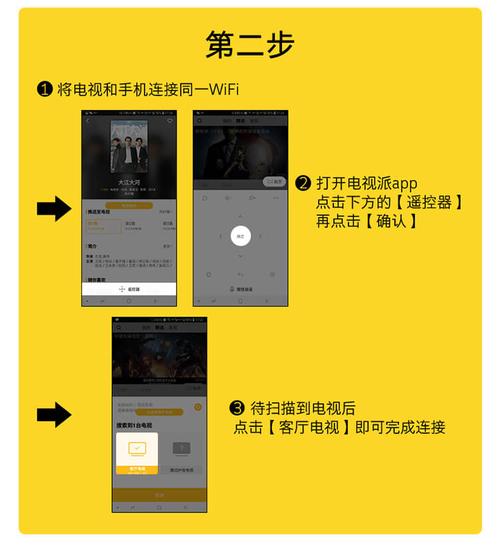
(图片来源网络,侵删)
- 打开电视自带的 “应用商店”。
- 在应用商店里搜索 “网络连接” 或 “Wi-Fi工具” 这类应用。
- 下载并安装一个第三方网络检测工具(如“WiFi分析仪”等)。
- 打开该工具,它通常会自动扫描并列出所有可用的Wi-Fi网络,您可以直接从中选择并连接。
常见问题与解决方法
如果在连接过程中遇到问题,可以尝试以下解决方案:
问题:找不到我的Wi-Fi名称(SSID)
- 原因1: 信号太弱,电视离路由器太远或有墙壁阻挡。
- 解决: 将电视和路由器靠近一些,或者减少中间的障碍物。
- 原因2: 5GHz频段的Wi-Fi可能不会显示。
- 解决: 登录您的路由器管理后台,在无线设置中,确保2.4GHz频段是开启状态,创维电视对2.4GHz的兼容性通常更好。
问题:密码输入错误,连接失败
- 解决: 仔细核对Wi-Fi密码,最好在手机或电脑上复制密码,然后通过电视的虚拟键盘粘贴输入,避免手误,注意密码中的大小写字母和特殊符号。
问题:连接成功但没有网络
- 原因: 电视获取到了IP地址,但无法访问互联网。
- 解决:
- 重启设备: 将电视和路由器都断电,等待1-2分钟后,先打开路由器,等路由器指示灯稳定后再打开电视,这是解决大部分网络问题的“万能钥匙”。
- 检查路由器: 确认您的路由器本身可以正常上网(比如用手机连接一下试试)。
- 忘记网络重连: 在电视的“网络设置” -> “Wi-Fi”中,找到您之前连接失败的Wi-Fi,选择 “忘记网络” 或 “删除此网络”,然后按照方法一的步骤重新搜索并连接一次。
问题:电视型号太旧,没有Wi-Fi功能?
- 解决: 极少数非常老旧的型号可能不支持内置Wi-Fi,这种情况下,您需要购买一个 “无线高清影音传输器” 或 “无线投屏器”,通过HDMI接口将电视和路由器连接起来,实现无线网络功能。
希望这些详细的步骤和解决方案能帮助您顺利连接Wi-Fi!祝您观影愉快!


