


第一部分:开箱与初始设置
这是你拿到Apple Watch的第一步,确保它与你的iPhone完美配对。
(图片来源网络,侵删)
-
准备工作:
- 一部 iPhone 6s 或更新机型,并且系统版本为 iOS 14.5 或更高。
- 确保你的iPhone已经连接到稳定的Wi-Fi网络,并打开了蓝牙。
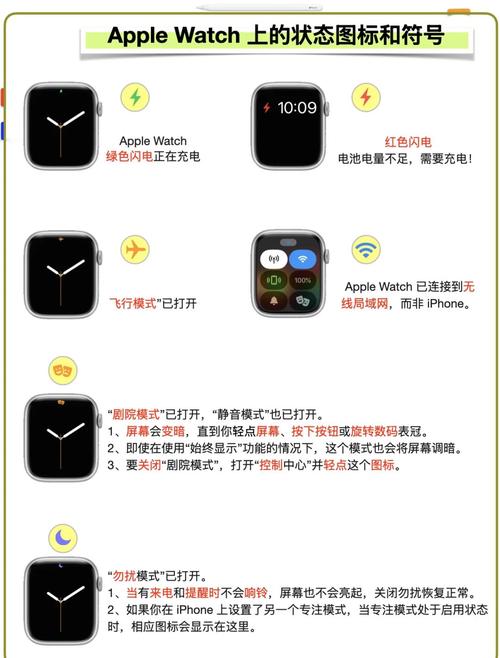
- 将Apple Watch充满电。
-
配对步骤:
- 唤醒手表: 按一下侧边按钮(Digital Crown旁边的那个),点亮手表屏幕。
- 开始配对: 将Apple Watch靠近你的iPhone,iPhone上会自动弹出一个“使用iCloud配对新Apple Watch”的界面,点击“继续”。
- 对准表冠: 如果手表没有自动对准,可以点击iPhone上的“对准表冠”按钮,然后将手表屏幕上的圆形图标对准iPhone摄像头上的取景框,扫描配对图案。
- 登录Apple ID: 在手表上输入你的Apple ID和密码,或者直接使用iPhone的Face ID/Touch ID登录。
- 设置手表: 你可以选择“设置新Apple Watch”或“从备份恢复”,如果你是第一次使用,选择前者。
- 选择套餐: 选择蜂窝网络套餐(如果你的手表是蜂窝版)或只使用Wi-Fi。
- 个性化设置: 按照屏幕提示,设置你的手腕方向(左/右手)、选择喜欢的表盘、开启Siri等。
- 安装App: 设置完成后,iPhone上的Apple Watch App会打开,并开始下载与iPhone兼容的App,这个过程可能需要一些时间。
第二部分:核心功能与日常操作
熟悉了基本设置后,我们来探索Apple Watch的核心功能。
A. 硬件交互(如何操作手表)
Apple Watch的操作主要靠以下几种方式:
- 点按: 用指尖轻点屏幕。
- 轻扫: 从屏幕边缘向内或向外滑动,这是最常用的操作,
- 从顶部边缘向下轻扫:进入“控制中心”,快速调节亮度、音量、勿扰模式、开启省电模式等。
- 从底部边缘向上轻扫:进入“通知中心”,查看所有通知。
- 从右侧边缘向左轻扫:快速切换到下一个表盘。
- 转动 Digital Crown (数码表冠):
- 滚动: 上下滚动可以放大缩小图片、在列表中滚动、调节音量等。
- 轻点: 轻点一下可以进入主屏幕,再轻点一次返回上一个应用。
- 长按: 在表盘界面长按,可以快速更换表盘。
- 侧边按钮:
- 点按一下: 打开“Dock”(应用程序坞),显示你最近使用的App。
- 长按: 唤起“紧急求助”(SOS)功能,并快速支付(Apple Pay)。
- 力度感应器: 在某些屏幕上,用力按压屏幕会弹出更多选项(在信息App中按压可以添加新联系人)。
B. 核心功能详解
-
通知中心:
- 所有来自iPhone的通知(短信、电话、微信、App提醒等)都会实时显示在Apple Watch上。
- 你可以快速在手表上回复信息、接听/拒接电话、归档或删除通知,无需掏出手机,对于简短回复,可以使用“听写”、“表情符号”或“预设短语”。
-
健康与健身:
- 健身记录: 这是Apple Watch的灵魂功能,它会自动记录你每天的活动能量(卡路里)、锻炼时间(分钟)和站立时间(小时)三个圆环。
- 体能训练: 打开“体能训练”App,可以选择跑步、游泳、骑行、瑜伽等模式,它会精确记录你的心率、消耗卡路里、配速等数据。
- 心率监测: 手表会定期或在后台监测你的心率,过高或过低时都会提醒你,你还可以在App中设置高/低心率通知。
- 心电图: (仅限Apple Watch Series 4及以上型号)可以生成单导联心电图,判断心率是否正常。
- 血氧检测: (仅限Apple Watch Series 6及以上型号)可以测量血氧饱和度。
- 摔倒检测: 如果手表检测到你摔倒且没有及时活动,会自动呼叫紧急联系人并报警。
-
通信功能:
- 接打电话/收发信息: 通过手表的蜂窝网络(需开通套餐)或连接iPhone的蓝牙,你可以直接用手表接打电话、收发iMessage和短信。
- 对讲机: 这是个非常实用的功能,只要你的Apple Watch和iPhone在蓝牙范围内,就可以像对讲机一样与朋友进行即时语音通话,延迟极低。
-
Apple Pay:
双击侧边按钮,抬起手腕,将手表靠近POS机即可完成支付,非常快捷方便,无需解锁手机或手表。
-
闹钟、倒计时、秒表:
这些功能都集成在手表自带的“时钟”App中,抬手就能看,比掏出手机方便得多。
-
地图导航:
在手表上查看地图,获得步行或驾车路线,手表会通过震动和声音给你转弯提示,非常安全。
-
控制中心:
- 从顶部向下轻滑进入,可以快速控制:
- 勿扰模式
- 屏幕亮度
- 音量
- 省电模式(开启后,大部分后台活动会停止,续航大幅提升)
- AirPods连接
- Apple Pay快捷支付
- 手电筒
- 从顶部向下轻滑进入,可以快速控制:
第三部分:使用技巧与个性化设置
让你的Apple Watch更好用、更符合你的习惯。
-
自定义表盘:
- 长按表盘进入“表盘库”。
- 你可以添加、删除、重新排列表盘。
- 添加复杂功能: 在表盘上轻点,然后转动Digital Crown,可以为表盘添加各种“复杂功能”小部件,如天气、日历、电量、心率、呼吸等,信息一目了然。
-
自定义通知:
- 在iPhone上的 “Apple Watch” App > “通知” 中,你可以精细控制每个App的通知。
- 你可以设置“在Apple Watch上镜像我的iPhone”,或者为每个App单独设置是否允许通知、是否显示预览、是否发出声音等。
-
管理App:
- 在iPhone上的 “Apple Watch” App > “已安装App” 中,你可以选择哪些App会安装到手表上,节省空间。
-
设置Siri:
- 在手表上 “设置” > “Siri” 中,可以设置唤醒Siri的方式(抬腕说话、侧边按钮等),Siri可以帮助你快速设置提醒、发送信息、查询天气等。
-
省电小技巧:
- 如果电量不足,可以开启“省电模式”。
- 关闭一些不必要的后台App刷新。
- 减少复杂功能小部件的数量。
- 降低屏幕亮度。
苹果智能手表是一个极其强大的个人设备,它最大的优势在于“效率”和“健康”。
- 效率上,它让你无需掏出手机,就能快速处理通知、进行支付、获取信息,大大提升了日常生活的便捷性。
- 健康上,它像一个全天候的健康管家,默默记录你的活动,监测你的心率,提醒你关注身体状况,鼓励你养成更健康的生活习惯。
刚开始使用时可能会有些不适应,但只要记住“轻扫、点按、转动表冠”这几个基本操作,很快你就会发现它离不开你的手腕了!尽情探索吧!


