


核心拆机视频推荐
在 YouTube 上,有几个非常经典和详细的拆机视频,强烈推荐您观看,可以直观地了解整个流程。
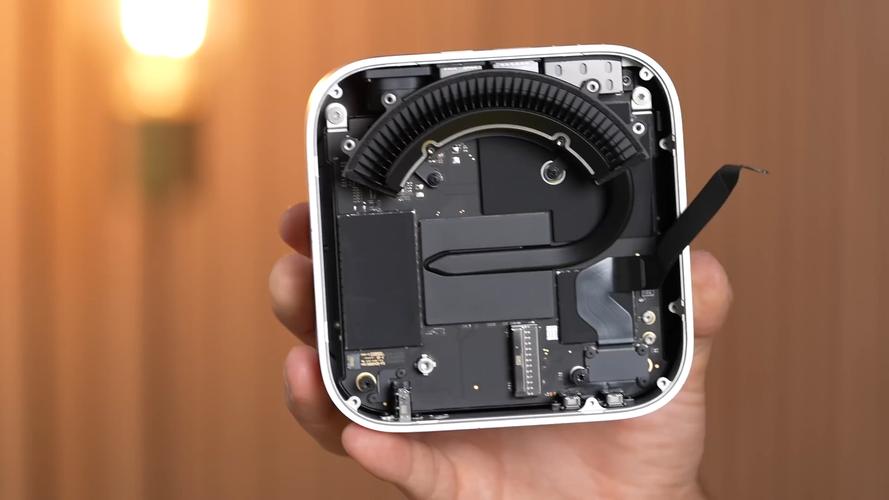
(图片来源网络,侵删)
iFixit - 官方拆解视频 (最推荐)
iFixit 是全球最知名的电子产品拆解网站,他们的视频最权威、最清晰,步骤也最详细。
- Mac mini Teardown: A Super-Easy Repair?
- UP主: iFixit
- 视频链接: https://www.youtube.com/watch?v=6hD7y5pGgY8
- 为什么推荐:
- 权威性: iFixit 官方出品,步骤准确无误。
- 清晰度: 视频质量高,特写镜头清晰,能看清每一个螺丝和卡扣的位置。
- 讲解详细: 旁白会解释每个步骤的目的、需要注意的地方以及可能遇到的困难。
- 评分系统: 他们会给设备的可维修性打分,并说明哪些部件容易更换,哪些则非常困难。
Max Tech - 深度分析与评测
Max Tech 的视频不仅包含拆解,还会对拆下来的部件进行详细的分析和评测,适合想深入了解硬件细节的用户。
- Mac mini (2025) Teardown: The Best Mini Mac Ever?
- UP主: Max Tech
- 视频链接: https://www.youtube.com/watch?v=9s4V7hL5c3Y
- 为什么推荐:
- 深度分析: 除了拆解,还会详细讲解 CPU、GPU、内存、硬盘等规格和性能表现。
- 散热分析: 会特别分析这款 Mac mini 的散热设计,这对于后续升级或使用有重要参考价值。
- 升级建议: 会明确指出哪些部件可以升级(如内存、硬盘),哪些是焊死无法升级的。
其他优质视频
您也可以在 YouTube 上搜索 "Mac mini 2025 teardown" 或 "Mac mini Late 2025 disassembly",会找到更多由其他创作者发布的视频,可以从不同角度学习。
拆机核心步骤与要点 (文字版总结)
在观看视频前或后,可以参考以下关键步骤,做到心中有数。
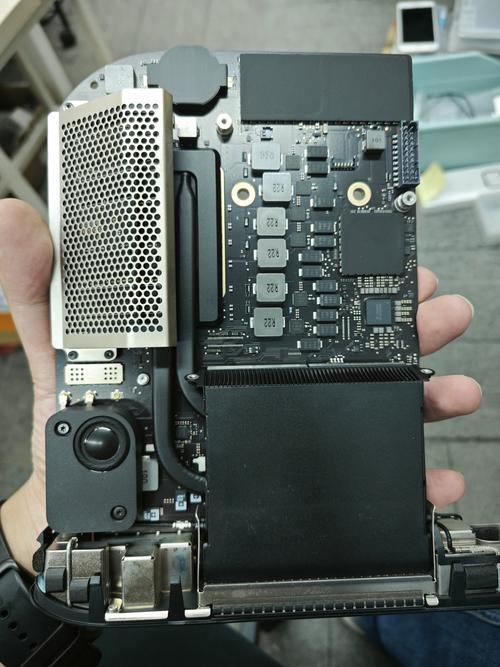
(图片来源网络,侵删)
准备工作 (非常重要!)
- 断开所有连接: 拆机前,请务必将 Mac mini 的电源线、所有外接设备(显示器、USB设备等)全部拔掉。
- 等待放电: 拔掉电源后,至少等待 15 秒钟,让内部电容完全放电,避免触电风险。
- 准备工具:
- T6 和 T9 螺丝刀: 用于拆解底部和内部的十字螺丝。
- 塑料撬棒或卡片: 用于撬开塑料卡扣,避免划伤外壳。
- 吸盘 (可选但推荐): 用于吸住顶部的金属盖。
- 磁吸垫或小盒子: 用于分类存放拆下来的螺丝,避免混淆。
- 工作环境: 找一个干净、光线充足、平坦的桌面,最好铺一块防静电垫。
详细拆解步骤
- 翻转 Mac mini: 将 Mac mini 翻过来,底部朝上。
- 拆下底部盖:
- Mac mini 的底部盖是通过一圈卡扣固定的,而不是螺丝。
- 使用 吸盘 吸住盖子中心,然后用力向上拉。
- 如果没有吸盘,可以用 塑料撬棒 从边缘缝隙小心地插入,轻轻撬开卡扣。注意: 这个过程需要耐心,用力过猛可能会损坏卡扣或盖子。
- 断开电池连接:
- 拿开底部盖后,你会看到一块主板。
- 找到连接在主板上的电池排线(通常是一个小小的白色插头)。
- 用指甲或撬棒小心地将排线从主板上拔下。这一步是必须的,否则可能会损坏主板元件。
- 拆除天线:
- 你会看到两根天线(Wi-Fi 和蓝牙),它们通过金属片固定在机壳上。
- 先拧下固定天线的螺丝,然后轻轻将天线排线从主板上拔下,并移开天线。
- 拆除风扇和散热模块:
- 拧下固定风扇和散热器(铜管+散热片)的螺丝。
- 小心地向上拔起散热模块,由于散热膏是粘性的,可能会有点阻力,不要强行拉扯,以免损坏 CPU 或 GPU。
- 重要: 如果你是为了更换散热膏,此时可以清理掉旧的散热膏,并涂抹新的。
- 拆除内存条 (如果可升级):
- Mac mini (2025) 的内存是 焊死在主板上的,无法后期升级,这一点在拆机后可以清晰地看到,所以不要尝试去“抠”内存条。
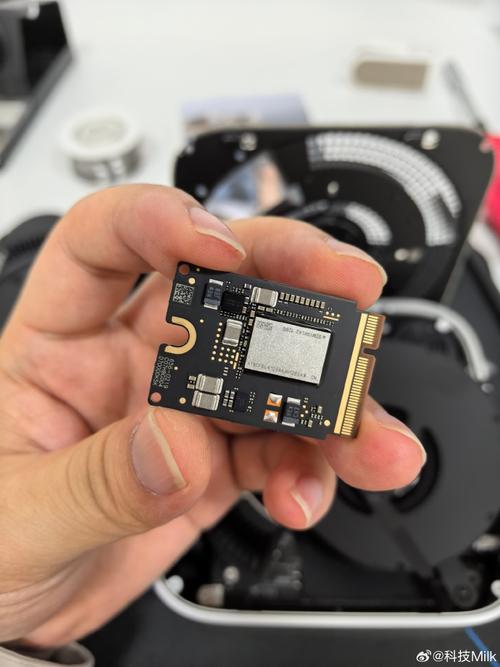
- 拆除硬盘/SSD:
- 拧下固定硬盘托架的螺丝。
- 拔掉硬盘的数据和电源线。
- 将硬盘连同托架一起取出。
- 升级提示: 这是 Mac mini (2025) 最主要的升级点,你可以轻松地将原机械硬盘更换为更大容量的 2.5英寸 SSD 或 SATA 接口的 M.2 硬盘(需要转接架),能极大地提升系统响应速度。
- 拆除主板:
- 拧下固定主板的所有螺丝。
- 小心地向上抬起主板,并从机壳中取出,注意不要拉扯到任何连接的排线。
⚠️ 重要注意事项与风险
- 失去保修: 任何自行拆机都会立即让你的设备失去官方保修资格。
- 静电风险: 人体静电可能损坏精密的电子元件,建议佩戴防静电手环,或在触摸金属物体释放静电后再进行操作。
- 卡扣易损: Mac mini 的底部盖子是用卡扣固定的,撬开时如果方法不当,很容易导致卡扣断裂或损坏。
- 散热膏: 重新安装散热模块时,必须涂抹新的散热膏,旧散热膏已经干涸,导热效果极差,会导致 CPU/GPU 过热,从而降频甚至损坏硬件。
- 螺丝分类: Mac mini 的螺丝长度可能不同,混装可能会导致安装困难或损坏内部元件,一定要分类存放。
- 数据备份: 在任何硬件操作前,请务必备份好你所有的重要数据!
升级建议总结
通过拆机视频和步骤,你可以清晰地看到 Mac mini (2025) 的升级潜力:
- 强烈推荐升级:
- 存储: 将原机械硬盘更换为 SATA SSD,这是性价比最高的升级,能带来革命性的速度提升。
- 无法升级:
- 内存: 焊死在主板上,无法更换。
- CPU/GPU: 集成在主板上,无法更换。
希望这些详细的资源和建议能帮助你顺利完成 Mac mini (2025) 的拆机!再次强调,观看 iFixit 的官方视频是最好的学习方式。
(图片来源网络,侵删)


