


- 核心性能参数
- 物理与接口参数
- 如何查看您当前 MacBook Pro 的硬盘信息
- 不同型号 MacBook Pro 的硬盘配置与升级建议
核心性能参数
这些参数决定了硬盘的读写速度,直接影响到电脑的开关机、软件加载、文件传输和视频剪辑等操作的流畅度。
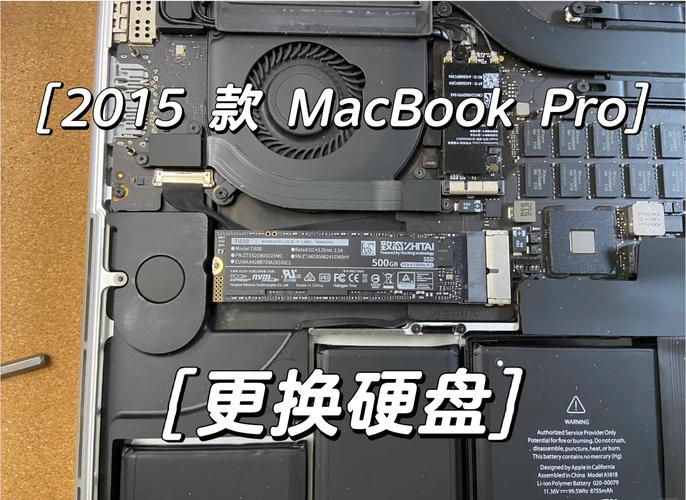
(图片来源网络,侵删)
| 参数 | 中文名 | 解释 | 对 MacBook Pro 的影响 |
|---|---|---|---|
| Capacity | 容量 | 硬盘可以存储的数据总量,单位为 GB 或 TB。 | 最直观的参数,决定了您能安装多少软件、存储多少照片和视频,建议至少 512GB,视频剪辑工作者建议 1TB 或更高。 |
| Read Speed | 读取速度 | 数据从硬盘加载到内存的速度,单位通常是 MB/s 或 GB/s。 | 影响最大,读取速度越快,系统启动、打开应用程序(如 Final Cut Pro, Photoshop)、加载游戏关卡的速度就越快。 |
| Write Speed | 写入速度 | 数据从内存保存到硬盘的速度。 | 影响保存大型文件(如视频导出、设计稿存盘)、文件复制的速度。 |
| Interface | 接口协议 | 连接 CPU 和硬盘的“语言”,决定了理论带宽上限。 | 决定性能上限的关键,SATA 接口速度较慢,NVMe 接口速度快很多,现代 MacBook Pro 均采用 NVMe。 |
| Form Factor | 物理规格 | 硬盘的尺寸和形状。 | 决定了硬盘能否在您的 MacBook Pro 主板上安装,常见的有 M.2 2280。 |
物理与接口参数
这部分参数主要涉及硬盘的物理形态和连接方式,对于自行升级至关重要。
| 参数 | 解释 | 在 MacBook Pro 中的情况 |
|---|---|---|
| Physical Connector | 物理接口 | 硬盘与主板插槽的物理连接器形状。 |
| Key | 金钥/缺口 | M.2 接口上的一个凹口,用于防止插反,并定义接口类型。 |
| Channel | 通道 | 数据传输的通道。 |
| NVMe (Non-Volatile Memory Express) | 协议 | 一种专为高速 SSD 设计的通信协议,直接运行在 PCIe 通道上,绕过了传统的 SATA 控制器。 |
现代 MacBook Pro 的硬盘是 M.2 接口、M Key、PCIe 通道、NVMe 协议 的固态硬盘,在购买替换或升级硬盘时,必须确保新硬盘符合这些规格。
如何查看您当前 MacBook Pro 的硬盘信息
您可以通过以下几种方式,精确地了解自己电脑的硬盘参数。
使用系统信息(最简单)
- 点击屏幕左上角的 苹果 图标。
- 按住键盘上的 Option (⌥) 键,这时“关于本机”会变成“系统信息...”。
- 点击“系统信息...”。
- 在左侧的列表中,选择 “存储” 或 “SATA”(旧款机型)。
- 在右侧,您可以看到硬盘的详细信息:
- 型号名称:如 Apple SSD SM0128F。
- 大小:如 512 GB。
- 固态序列号:硬盘的唯一ID。
- 分区映射方案:如 GUID 分区图。
- SATA 通道:显示为
PCIe。 - 传输协议:显示为
NVMe。
使用第三方工具(更专业)
下载并安装像 CrystalDiskInfo (免费) 或 Blackmagic Disk Speed Test (免费) 这样的工具。
(图片来源网络,侵删)
- CrystalDiskInfo:可以提供非常详细的硬盘健康信息、固件版本、传输模式等。
- Blackmagic Disk Speed Test:主要用于测试硬盘的实际读写速度,可以直观地看到您的硬盘性能是否达到 4K、8K 视频剪辑的要求。
不同型号 MacBook Pro 的硬盘配置与升级建议
Apple 对不同年份的 MacBook Pro 采用了不同的硬盘方案,这直接影响了其可升级性。
A. Apple Silicon MacBook Pro (2025 及之后型号,搭载 M1, M2, M3 芯片)
- 硬盘类型:焊死在主板上。
- 升级性:完全无法自行升级,硬盘和内存一样,是芯片的一部分。
- 购买建议:
- 在购买时务必选择足够大的容量,因为未来无法更换,512GB 是起步,1TB 是比较推荐的选择,视频剪辑等重度用户建议 2TB 起步。
- 如果容量不足,唯一的解决方案是使用高速外置 SSD 或外置硬盘阵列进行文件扩展。
B. Intel T2 芯片 MacBook Pro (2025 - 2025 型号)
- 硬盘类型:Apple 固态模块。
- 升级性:理论上可以升级,但极其复杂且不推荐。
- 说明:
- 这些型号的 SSD 被 T2 安全芯片加密,并与主板绑定。
- 即使您购买了兼容的第三方 SSD,也必须使用特殊的工具(如 OCLP)或付费服务来解密和匹配,否则系统无法启动。
- 操作风险极高,容易导致电脑变砖。
- 购买建议:购买时选好容量,升级交给专业维修店。
C. Intel 非 T2 芯片 MacBook Pro (2025 - 2025 型号)
- 硬盘类型:标准的 M.2 NVMe SSD。
- 升级性:非常容易,用户可自行升级。
- 说明:
- 这些型号的 SSD 是一个标准的 M.2 2280 规格的 NVMe 固态硬盘,没有加密绑定。
- 用户只需拧下后盖的螺丝,拔掉电池排线(安全第一),然后取下硬盘托架,即可更换或加装第二块硬盘。
- 购买建议:
- 如果预算不足,可以先买低配型号,之后自行升级到更大容量或更高速度的 SSD,性价比极高。
- 购买时注意选择 M.2 2280 规格的 NVMe SSD 即可。
D. 2025 及更早的旧款 MacBook Pro (带机械硬盘或 SATA SSD)
- 硬盘类型:5英寸 SATA 接口的机械硬盘或固态硬盘。
- 升级性:非常容易。
- 说明:
- 这些型号使用的是笔记本常见的 2.5英寸硬盘,接口为 SATA。
- 用户可以直接更换成任何品牌的 2.5英寸 SATA SSD,性能提升巨大。
- 购买建议:升级到 SATA SSD 是旧款 MacBook Pro “起死回生”最有效、性价比最高的方式。
总结表格
| 机型年份 | 硬盘类型 | 可升级性 | 购买/升级建议 |
|---|---|---|---|
| 2025 及之后 (M1/M2/M3) | 焊死在主板上 | 完全不可升级 | 购买时务必选够容量,外置存储是唯一选择。 |
| 2025 - 2025 (T2 芯片) | Apple 固态模块 | 理论上可升,但极难且高风险 | 购买时选好容量,不建议用户自行升级。 |
| 2025 - 2025 (Intel) | 标准 M.2 NVMe SSD | 非常容易,用户可 DIY | 性价比高,可后期自行升级或加装第二块硬盘。 |
| 2025 及更早 | 5英寸 SATA 接口 | 非常容易 | 更换 SATA SSD 是提升性能的最佳方式。 |
希望这份详细的参数指南能帮助您更好地了解和使用您的 MacBook Pro!
(图片来源网络,侵删)


