


核心监控参数(最重要的部分)
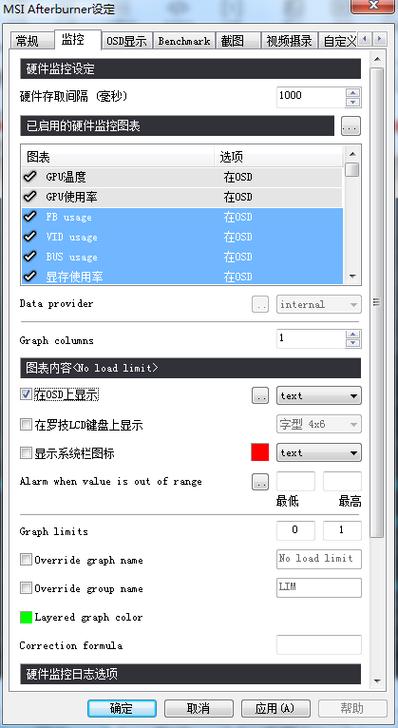
这些参数位于软件主界面的右侧图表区域,它们是实时监控显卡状态的关键。
(图片来源网络,侵删)
GPU 核心温度
- 图标: 一个温度计。
- 作用: 这是最需要关注的参数,它显示显卡GPU芯片的实时温度。
- 为什么重要: 温度是决定显卡稳定性和寿命的首要因素,温度过高会导致:
- 性能下降: 显卡会自动降频(俗称“过热降频”)以保护自己,导致游戏帧数降低。
- 系统不稳定: 可能导致蓝屏、死机或驱动程序崩溃。
- 健康范围:
- 待机/低负载: 30°C - 45°C
- 游戏/高负载: 70°C - 85°C 是一个比较理想的范围。
- 危险/降频区: 通常在 88°C - 95°C 以上,显卡会开始降频,建议尽量将游戏负载温度控制在 85°C 以下。
GPU 使用率
- 图标: 一个GPU芯片。
- 作用: 显示GPU核心当前的工作负载百分比。
- 为什么重要: 这是判断你的显卡是否“满血运行”的指标。
- 如何解读:
- 99% - 100%: 说明你的显卡正在全力工作,性能得到了完全发挥,在玩大型3A游戏时,这是正常现象。
- 低于 80%: 可能意味着你的CPU(处理器)成为了瓶颈,无法给显卡提供足够多的数据,导致显卡“吃不饱”,或者游戏优化不佳,没有充分利用显卡性能。
- 波动较大: 可能是游戏加载场景或处理不同任务时的正常现象。
GPU 核心频率
- 图标: 一个时钟。
- 作用: 显示GPU核心当前的实时运行频率。
- 为什么重要: 它直接反映了显卡的性能输出,频率越高,性能越强。
- 如何解读:
- 在非超频状态下,它会根据GPU Boost技术在设定的范围内动态变化。
- 在玩游戏时,如果温度和功耗允许,它会稳定在较高的“Boost频率”。
- 如果温度过高,你会看到频率下降,这直接对应着性能的降低。
GPU 功耗
- 图标: 一个插头或闪电。
- 作用: 显示显卡从电源获取的实时功率,单位通常是瓦特。
- 为什么重要:
- 电源需求: 帮助你确认你的电源功率是否足够带动你的超频显卡。
- 超频限制: 功耗墙是超频的一个重要限制,当你增加核心或显存频率时,功耗会增加,一旦达到显卡设定的功耗上限,频率就会被限制住,无法再提升。
显存使用率
- 图标: 内存条。
- 作用: 显示显卡显存的占用情况。
- 为什么重要: 显存不足会导致游戏或应用卡顿、掉帧,尤其是在高分辨率、高纹理设置下。
- 如何解读:
- 如果在游戏中显存占用率达到或接近100%,同时游戏出现卡顿,那么说明是你的显存瓶颈了,需要适当降低游戏中的纹理质量或分辨率。
风扇控制参数
这部分位于软件主界面的左侧,用于手动控制显卡风扇转速。
风扇转速
- 图标: 三个风扇叶片。
- 作用: 显示风扇当前的转速,单位通常是 RPM (Revolutions Per Minute)。
- 如何解读:
- 这是一个百分比,相对于风扇的最大转速,50% 表示风扇正在以它最大转速的一半运行。
- 你可以通过拖动下方的风扇速度曲线来调整不同温度下的风扇转速,在低温时保持低转速以降低噪音,在高温时提高转速以加强散热。
超频调节参数
这部分位于软件主界面的最下方,是Afterburner的核心功能,但也是风险最高的部分。
GPU 核心频率
- 作用: 这是手动超频的核心,通过向右拖动滑块,可以增加GPU核心的基础频率。
- 注意: 超频需要小幅度、逐步地进行,每次增加 15-25 MHz,然后进行压力测试(如使用FurMark或3DMark),检查是否稳定、温度是否过高,不稳定的表现包括花屏、黑屏、游戏闪退或直接蓝屏。
显存频率
- 作用: 增加显存的运行频率,可以提升在高分辨率和高纹理游戏中的表现,因为它能缓解显存瓶颈。
- 注意: 显存超频通常比核心超频更容易成功,但同样需要谨慎,建议也采用小幅度增加的方式。
功耗限制
- 作用: 提高显卡允许的最大功耗上限。
- 为什么重要: 在现代NVIDIA显卡中,GPU的Boost频率很大程度上取决于功耗,提高功耗上限,可以让显卡在温度允许的情况下,维持更高的Boost频率,从而提升最终性能。
- 注意: 提高功耗会增加发热量和电费,并且需要确保你的电源和机箱散热能力足够。
电压滑块
- 作用: 增加GPU核心的电压,更高的电压可以支持更高的频率,但会急剧增加发热量和功耗,并可能缩短显卡寿命。
- 警告: 不建议普通用户手动调整电压!这属于高级超频范畴,风险极高,容易永久损坏硬件,除非你非常有经验,否则请保持默认值。
常用附加功能
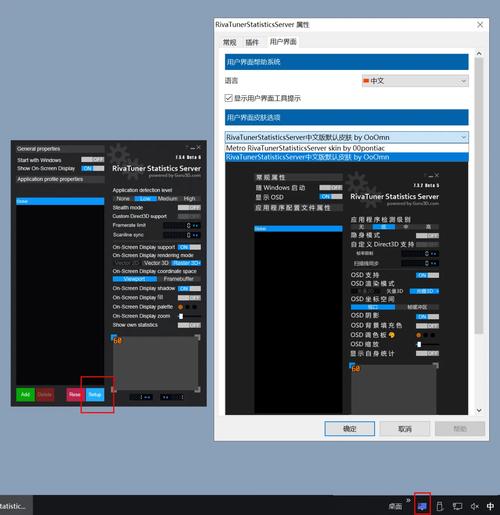
RivaTuner Statistics Server (RTSS)
这是Afterburner的“灵魂伴侣”,在安装Afterburner时会一同安装。
- 功能:
- 帧率显示: 在任何游戏或应用的屏幕角落实时显示FPS(帧率),这是最重要的性能指标。
- 帧率限制: 可以设置一个上限FPS,例如限制在60、144或240,这可以减少GPU负载、降低温度和噪音,并减少画面撕裂。
- 垂直同步: 替代游戏内的垂直同步,通常效果更好。
总结与建议
| 参数类别 | 参数名称 | 图标 | 核心作用 | 健康/理想范围 |
|---|---|---|---|---|
| 监控 | GPU 核心温度 | 温度计 | 最重要,判断稳定性和性能 | 游戏时 < 85°C |
| GPU 使用率 | GPU芯片 | 判断显卡是否满血工作 | 游戏时接近100% | |
| GPU 核心频率 | 时钟 | 实时性能输出 | 在Boost频率范围内波动 | |
| GPU 功耗 | 插头 | 判断电源需求和超频限制 | 根据显卡型号而定 | |
| 显存使用率 | 内存条 | 判断是否存在显存瓶颈 | 游戏时避免达到100% | |
| 控制 | 风扇转速 | 风扇 | 控制散热和噪音 | 根据温度曲线自定义 |
| 超频 | 核心/显存频率 | 时钟/内存条 | 提升显卡性能 | 小步测试,谨慎操作 |
| 功耗限制 | 插头 | 解锁更高Boost频率 | 适当提高,但需注意散热 | |
| 附加 | RTSS | - | 显示和限制FPS | - |
给新手的建议:
(图片来源网络,侵删)
- 先看,不动: 安装后,先不要动任何滑块,先在玩一局游戏,观察右侧的监控参数,特别是温度和使用率,了解你的显卡常态。
- 从风扇开始: 如果觉得显卡太吵,可以尝试调整风扇速度曲线,例如在60度以下保持30%转速,70度后快速提升到80%。
- 谨慎超频: 超频有风险,如果想尝试,请务必从功耗限制开始(比如提高+10%),这通常是最安全有效的提升方法,之后再小幅度调整核心频率。
- 使用压力测试: 每次调整后,用FurMark等软件跑5-10分钟,观察温度是否飙升,有无花屏、黑屏等现象,确保稳定后再进行下一步。

(图片来源网络,侵删)


